Tutorial Meter menus flash sin flashear

PONER MENUS FLASH EN UN W580

Tutorial PSP Windos Vista español/english

Como piratear cualquier PSP

Sony Ericsson W600i Flasheado

Mostrando entradas con la etiqueta TUTORIALES. Mostrar todas las entradas

[TUTORIAL] INSTALAR PLUGINS EN TU PSP

Hay muchos que no saben cómo poner los plugins y hacerlos funcionar en sus psp’s, aquí aprenderéis como se hace, vamos allá:

Cuando os descarguéis un plugin para la psp lo más normal es k vengan depende del plugin 3 o 4 archivos, aquí tenéis una imagen de por ejemplo el mp3 module

This image has been resized. Click this bar to view the full image. The original image is sized 803x612.


Siempre vendrán como mínimo 3 archivos, uno con extensión .prx que es el plugin en si mismo, y 2 archivos de texto, uno con el nombre VSH y otro con GAME, luego según k plugin pueden venir algún archivo mas k suelen ser de configuración.

Normalmente cuando te bajas el plugin ya te vienen las carpetas para que solo tengas que descomprimir en la memory stick y ya está, el problema es cuando quieres meter más de 1, para poner más de 1 plugin copiamos el archivo .prx del plugin en la carpeta seplugins y luego lo único k tendremos k hacer es configurar los 2 archivos de texto vsh y game para k la psp los reconozca, para ello abrimos los documentos de texto y veremos k en los 2 pone lo mismo


Lo único que hay que hacer es modificar los 2 archivos de texto y agregar la ruta del plugin que hemos puesto nuevo, por ejemplo si queremos añadir el plugin de captura, deberemos poner la ruta así ms0:/seplugins/capture.prx. Guardamos los documentos de texto y ahora nos vamos al modo recovery, nos metemos en plugins y deberían de salirnos los plugins que hemos metido, ponemos en enabled los k queramos y ya está, otra cosa que debéis saber es que el documento de texto con el nombre de GAME hace referencia a los plugins que se activaran mientras jugáis y que el de VSH hace referencia a los plugins que se activaran en el XMB es decir en el menú

Espero haver sido de ayuda para que lo entendais!!!

FLASHEAR CON RSD LITE

Para esto necesitamos RSD lite(para celular)
RSD lite 3.3
http://www.4shared.com/file/26387386/78c02080/RSD_Lite_33.html?s=1

- Se recomienda no tener ninguna otra aplicación corriendo en nuestro PC al momento de flashear.
- La batería del móvil debe estar cargada completamente.
- Muy importante: No olviden hacer las copias de seguridad.
- Tampoco olviden respaldar los contactos, las imágenes, videos, y sonidos con el motorola phone tools.


1º - Enciende el móvil en modo flash (presionas * mas # y Power (el rojo)).
2º -A continuacion inicias el RSD lite y te debe aparecer el móvil conectado.


3º - Ahora buscamos el archivo que le vamos a flashear (MonsterPack, DRM, PDS, LangPack, Flex, etc.) en este caso es una DRM para un V3, asegúrense que el archivo a flashearle al móvil se compatible con el modelo.


Seleccionas y abres:


4º - Le das Start:


Importante: Espera a que termine todo el proceso, el tiempo depende del de lo que le estas
flasheando, por ejemplo; una MonsterPack va a demorar mucho mas que una DRM lo mejor es distraerse, que se yo... Juega play, ve televisión, ve a tocar un instrumento musical (en mi caso), etc.
5º - Cuando veas este mensaje presionas Power (el rojo)


6º - Cuando te aparezcan estos mensaje podrás respirar pero algunas veces te sale fail cuando esto ocurra solo tenes que volver a encender el telefono


Nota:

-Sino estan seguros de los modelos solo asegurense de que el programa los agarre si no lo hace no lo utilicen
-si se les tarda no se preocupen ya que depende de lo que le esten metiendo

Recuerden que antes de hacer cualquier modificacion siempre hagan un respaldo con flash backup

TUTORIAL DE FAR MANAJER

Bueno el dia mas esperado para muchos!....finalmente un plugin para db2020 y db2012 CID51, 52 y gracias a sus inventores para sorprendernos se terminaron los flasheos de aquí en mas...no mas main fakes ni fuerza bruta ni cosas raras.

Que sucede con esto?

Finalmente se logro poder romper la seguridad del db2020 y para nuestro asombro podemos acceder a el en una simulación p2k, dejándonos poder explorar nuestro telefono en su FS (sistema de archivos) a travez de una interfaz no muy amigable (Far Manager) pero totalmente eficaz!.

Sirve para los menus flash?

Por supuesto que sirve siempre y cuando TU telefono sea quien soporta o tiene compatibilidad con los menus flash.
Como siempre se aclaro por ej. Los telefonos modelos Kxxx u Zxxx no soportan Flash Lite, pero para aquellos que si...bueno simplemente conectan a Far m. suben y borran archivos a gusto y placer!.

Soporta db2012?

Con la nueva actualizacion del plugin hoy (24/08/07) ya se puede ingresar al db2012 sin fuerza bruta ni main fake....a conectar el celular y disfrutar de bajar y subir todo lo que querramos!.

Puedo bajar archivos?
Lamentablemente el plugin solo funciona para poder...sobreescribir u subir archivos...pero por ahora no es posible hacer un backup de los archivos que hay en nuestro celular.
Si uno intentase de poder bajar la informacion, loque sucede es que el archivo baja pero sin su contenido...o sea vacio!.

TUTORIAL:

Materiales:
Flash Drivers (previamente instalados)
SE2 Lite
Far Manager con soporte db2020 y db2012.rar (con todos sus plugins disponibles, no hace falta instalación...simplemente se descomprime y ya se puede usar.).

(Antes de comenzar con el tutorial retiramos apagamos el celular y dejamos la bateria fuera...hasta que sea necesario volver a colocarla)

1º.Lo mejor es poder saber nuestro modelo de CID anteriormente esto lo podemos ver utilizando SE2 Lite y pulsando sobre el boton “READ FLASH” el


Luego los pasos son totalmente sencillos primero descomprimimos el paquete donde mas nos guste y ejecutamos “Far.exe”, una vez abierto el programa presionamos “F11”, lo cual nos muestra una ventana de plugins disponibles.
Nosotros debemos seleccionar SEFP (Sony Ericsson Flash Plugins).


A continuación nos encontramos con nuevas opciones las cuales debemos sleccionar de la siguiente forma.

DEVICE:
DCU-60 à Esto significa nuestro cable USB

SPEED:
921600 à Velocidad de transferencia de datos

BOOT SCRIPT:
Aca en donde debemos seleccionar el cid correcto, tal cual se nos mostro en ejemplos anteriores (según el tutorial CID49).
Depende del telefono que tengamos debemos elegir DB2020 CID49, 51 u 52.

Damos click en “Enter The Matrix”


El programa nos va a pedir que por favor conectemos el celular apagado y presionando la tecla “C” para que pueda ser reconocido.

Como se muestra en la imagen anterior, luego de conectar el telefon apagado, con su bateria puesta y manteniendo la tecla “C”...el programa envia las cargas al celular para poder ser reconocido.

Por ultimo la primer pantalla que se nos muestra es la del Flash y FS, dándonos a entender que ya estamos dentro del FS de nuestro telefono!.
De ahora en mas en la ventana izq. Se nos muestra el FS y simplemente haciendo doble click en cada carpeta directorio que vemos podemos acceder a el!.
En la ventana derecha se muestra los directorios de nuestra pc para que podamos subir los archivos que deseamos.
Ejemplo:
Aca estoy en el directorio TPA\PRESET\SYSTEM\MENU (ventana izq.) y en ventana derecha tengo unos archivos listos para subir como un menu nuevo para un K790.


Al subir archivos a nuestro telefono se nos despliega una nueva ventana de opciones la cual vamos a seleccionar copiar para poder ingresar los archivos a nuestro telefono.

TIP:
Para seleccionar archivos lo podemos hacer con el boton derecho del mouse (marcando de amarillo) y luego los arrastramos hacia la ventana izq. (telefono) manteniendo el click izq.


Luego de haber aprendido esto podemos subir y borrar archivos a nuestro gusto!.

Como ultimo paso para poder salir del programa luego de hacer las modificaciones deseadas.
Clickeamos en los puntos “..” hasta que el mismo programa nos proponga salir en una ventana asi.


Damos click en "YES" y ya podemos encender nuestro telefono para poder ver nuestras modificaciones.

THEME:premier thème para 4.01 M33 !!!


DESCARGALO AQUI

CXMB for 4.01 M33 Disponible


Miriam acaba de actualizar el denominado plug-in de Poison, que permite el uso no oficial de temas sin necesidad de flash su PSP. Haga clic para obtener más seguido ...


Miriam, por lo tanto, ha tomado el toro por los cuernos y acaba de actualizar el plug-in de Toxicología con el fin de hacerlo compatible con el 4,01 M33

¿Qué hay de nuevo en esta nueva versión?

* Compatibilidad con los temas de la no oficial 4,01 M33
* Para crear la CTF para el Custom Firmware 4,01 M33

1 - La instalación y activación del plugin:

* Descargar CXMB de 4,01 M33: AQUI

Por la costumbre de firmware 4,01 M33
Descargar
(versión completa para crear la BTC)

* Conecta tu PSP a su computadora vía USB,
* Lleve a su PSP a modo USB gracias a la opción de conexión USB,
* Haga clic derecho sobre el archivo descargado,
* Elija Extracto de archivos ... (WinRAR debe estar instalado),
* Elige un destino como la letra asignada a su Memory Stick en Mi PC,
* Toque en OK,
* Espere la extracción de archivos,
Rendez-vous SEPLUGINS entonces en la carpeta de tu Memory Stick,
* Abra (con el Bloc de nota) el archivo VSH.txt (crearla si no existe) y añada la siguiente línea:

ms0: / cxmb / cxmb.prx

* Deje el modo USB a tu PSP
* Reinicia tu PSP presionando R (para entrar en el Menú de Recuperación)
* Elegir los complementos y activar ( "Enabled") cxmb.prx presionando X.
* Volver a XMB usando las opciones Atrás y Salir.


* Establecimiento de uno o más temas.

Los temas que puede descargar son puestos en el directorio ms0: / PSP / TEMA. Ellos tienen un formato compatible xxx.CTF SÓLO 4,01 M33!


Tres temas están disponibles en este ejemplo.


4.01m33-2 y kernel 1.50


Bueno, pues como prometieron, ya tenemos aquí el kernel 1.50 para el CF 4.01 M33. El retraso ha sido debido a que ayer estubo caído el servidor.

Nos permite cargar homebrews que necesiten kernel 1.50, como aplicaciones antiguas.

Cuando lo descarguéis, extraéis el contenido del .rar y copias la carpeta dentro de PSP/GAME/GAME4XX. Necesitaréis descargar el UPDATE 1.50 y meterlo en la raiz de la Memory Stick con el nombre de 150.pbp. Finalmente, ejecutáis la aplicación desde la PSP y ya podréis instalarlo.


Dark_Alex acaba de sacar la revisión 2 de su ultimo Custom Firmware.

Cambios:

4.01 M33-2 (actualización para corregir errores)
-------------------------------------------------------------

Cambios:

* Nids resolver: Corregido fallo en scePowerGetCpuClockFrequency. Este es el mismo error que ocurrió en 3.80 M33-1, haber si no sucede de nuevo ¬ ¬

* Solucionados los problemas aparecidos en el Recovery en la versión anterior con los lenguajes distintos al inglés, no se podía cambiar lo de ocultar pic0 pic1 y además, el archivo de lenguaje de la flash1 no funcionaba.

* Arreglada la traducción del Recovery en Español.

DESPERTADOR PARA PSP


¿Estáis cansados del típico despertador? Pues aquí os traigo
un reloj despertador. La ventaja que tiene este homebrew es que la PSP
se puede poner en: reposo o apagado, a la hora de activar la alarma.
Traducido al español casi en su totalidad por Unicorn.


Características


  • Compatible tanto PSP Slim como PSP Fat.
  • Milisegundos.
  • Alarma programable hasta 23:59
  • AM/PM
  • Sonido mp3 cuando suena la alarma.

Funcionamiento


  1. Extraeis la descarga.
  2. Cuando arranque el homebrew vereis como se pone a la hora actual de vuestra zona horaria.
  3. Si clickeais el Gatillo R se os activará el modo alarma.

Funcionamiento de la alarma


  1. Clickeais el Gatillo R y os saldra los numeros de color rojo.
  2. Ahora con el Pad Digital arriba/abajo poneis la hora que quereis.
  3. Para ser más precisos a la hora de poner la alarma mantener pulsado el Triángulo cuando estéis cambiando la hora de la alarma.
  4. Cuando acabeis de poner la hora de la alarma clickeais el Círculo.
  5. Para que se os active la alarma pulsais Start y la psp se pondra en modo de espera hasta que suene la alarma.
  6. Si quereis apagar la alarma cuando suene solamente teneis que pulsar el Círculo.

Como cambiar el sonido mp3 de la alarma


Solamente teneis que coger vuestro sonido mp3 y ponerlo en la carpeta del homebrew con el nombre de "Alarm.mp3".
Controles


Reloj(Sin alarma programada)

  • Pad Digital derecho: Parar unos segundos el reloj. Es un bug poco importante.
  • Gatillo R: Modo Alarma.
  • Triángulo: Milisegundos.

Alarma(Modo alarma)

  • Gatillo L: Volver al reloj.
  • Pad Digital: Modificar la hora.
  • O: Aceptar la hora de la alarma.
  • Cuadrado: Para saber la hora actual.
  • Triángulo: Con el Pad Digital más el Tríangulo el tiempo va minuto por minuto.
descarga:
http://rapidshare.com/files/125515599/PSP_Hardware_Alarm_Interface_by_beto_10.rar

TUTORIAL DE INSTLACION DE VERSION 4.01M33


Requicitos:

* PSP Classic o slim con Custom firmware 3.52 M33-3 o superior
* Memory Stick Duo 128 MB como minimo (Recomendado)
* Tener la Bateria al 100% de la carga
* Y estos archivos


Instalacion 4.01M33:

1- Descomprime lo que descargaste arriba y ponlo en tu escritorio para acceso mas rapido.

2-Conecta tu PSP ala PC y copia la carpeta con nombre UPDATE ala carpeta PSP/GAME.

3- Ahora corre la aplicacion para enpesar la actualisacion en tu PSP.


4- Una vez las comprobaciones sean correctas para iniciar la instalacion se tendra que apretar el boton X.


5- Ahora iniciará el instalador oficial del firmware 3.90. Seguir los pasos indicados.

Importante: Al finalizar la instalacion apretar la tecla indicada ("X" o "O" ) para completar la instalacion.

subir menus flash con setool

Ahora estaria bueno que revisemos algunos puntos para evitar preguntas innecesarias
  • Si Falseaste tu celular y le subiste el Custom cda de tu compañía, lee mas abajo subir custom_upgrade.xml
  • Si no falseaste tu celular lee mas abajo subir custom_upgrade.xml
  • Si tu celular tiene el IMEI cambiado igual lo puedes hacer
  • Otros puntos importantes serán mencionados en el transcurso de la guia.
  • El archivo customize_upgrade esta adjunto y sus pasos explicados.
1-Crear ruta de carpetas
Para subir cosas usando Setool se debe hacer mediante una ruta de carpetas:

1-Creamos una carpeta en cualquier lugar y le ponemos de nombre “tpa”
2-Dentro de la carpeta “tpa” creamos otra llamada “preset”
3-Dentro de la carpeta “preset” creamos otra llamada “system”
4-Dentro de la carpeta “system” creamos otra llamada “desktop”
5-Dentro de la carpeta “desktop creamos la ultima carpeta llamada “flash”


Nota
  • En este ejemplo use el escritorio como raiz para crear la ruta de carpetas
  • Es importante que los nombres de las carpetas sean exactamente iguales: tpa/preset/system/desktop/flash/
  • No importa si los nombres estan en MAYUSCULAS (TPA/PRESET/..) o en minusculas (tpa/preset/..), mientras esten correctamente escritos esta bien.
2-Copiar archivos flash
Primero lo que tenemos que hacer es descargar los menus flash en cualquier carpeta.
Luego elegimos/seleccionamos los archivos .swf que quieramos copiar
Finalmente hacemos un copy and paste (copiar y pegar) a la carpeta “flash”.

3- comprimir en Zip
Una vez que tenemos las rutas con los menus flash, lo que hacemos es, dirijernos a la raiz de la ruta (carpeta en donde creamos “tpa”)
Seleccionamos la carpeta “tpa” y la comprimimos a formato zip (quedandonos el archivo “tpa.zip”)


Nota
  • Es muy importante que la ruta sea comprimida en ZIP y no en otro formato (ejemplo RAR)
4-Subirlo con Setool
Bueno ahora tenemos que abrir el programa y...
1-Seleccionamos el modelo de nuestro celular en Phone Type
2-Hacemos un identify (opcional)
3-Colocamos el archivo .zip que creamos (tpa.zip) en MISC files
4-Luego le damos FLASH y esperamos que se suba.

Nota
  • Si en este proceso no tienes los nombres correctos de las carpetas, se crearán estas (ejemplo: si en ves de tpa/preset/system/desktop/flash escribiste tpa/preset/systems/desktop/flash. Lo que hará el programa es crear la carpeta systems/desktop/flash y poner ahi los archivos .swf).
  • Por eso es importante que los nombres de las carpetas sean exactamente iguales: tpa/preset/system/desktop/flash/
  • No importa si los nombres estan en MAYUSCULAS (TPA/PRESET/..) o en minusculas (tpa/preset/..), mientras esten correctamente escritos esta bien.
  • Si tu celular es cid49 2010 acegurate de tener el archivo rest en la carpeta REST de setool.
5-Activar menus flash
1-Finalizado el flasheo prendemos el celular y lo conectamos a la PC en modo "Transferencia de archivos"
2-Vamos a la carpeta donde descargamos los menus flash y seleccionamos los themes que activan dicho menú (archivos .thm)
3-Hacemos un copy and paste (copiar y pegar) a la carpeta themes del celular (el disco extraíble o “PHONE”)
4-Finalmente lo extraemos con seguridad

6-Listo
Ahora lo que resta es solo ir a administrador de archivos, después a temas y seleccionar uno de los que subimos anteriormente.

Eliminar los menus flash que no te gustan.

Bueno con Setool es algo molesto ya que a diferencia del Far Manager no podemos ver el contenido de la carpeta "flash" para esto debemos hacer un scripts.

Importante: No puedo decir/asegurar si esta funcion (eliminar menus flash mediante scripts) esta disponible para aquellos que tengan el IMEI cambiado.

1-Leer la carpeta "flash"
Ahora vamos a crear un script para ver que es lo que tenemos en la carpeta flash de nuestro celular.
1-Crear un nuevo block de notas con cualquier nombre.
2-Abrir el block de notas y escribir el siguiente comando (en este caso usamos para leer que hay en la carpeta "flash).
Código:
readdir:/tpa/preset/system/desktop/flash
3- Guardamos y cerramos el block de notas.
4-Abrimos Setool, seleccionamos el modelo de nuestro celular y ponemos en "MISC files" el archivo de texto(.txt) que acabamos de crear.
5-Luego le damos en "Write SCRIPT".

Nota
  • El comando tiene que tener la direccion exacta.
  • Este comando extrae todos los archivos y directorios del telefono a la carpeta "ph_out" dentro de Setool (\Setool 2 lite\ph_out).
  • Funciona en DB2020, unicamente con "Bypass DB2020 security", o "Use quick access patch".
2-Borrar los Menus Flash

Bien ahora que ya tenemos los nombres de los archivos .swf que contiene la carpeta flash, podemos borrarlos mediante otro script:
1-Creamos otro block de notas con cualquier nombre.
2-Lo abrimos y escribimos este comando:
Código:
delfile:/tpa/preset/system/desktop/flash/nombre del archivo.swf
delfile:/tpa/preset/system/desktop/flash/nombre del archivo2.swf
3- Guardamos y cerramos el block de notas.
4-Abrimos Setool, seleccionamos el modelo de nuestro celular y ponemos en "MISC files" el archivo de texto(.txt) que acabamos de crear.
5-Luego le damos en "Write SCRIPT".

Nota
  • El comando tiene que tener la direccion exacta.
  • Debemos escribir una linea para cada archivo que querramos borrar.
  • Debemos poner el nombre exacto del archivo (de otro modo no se borrará).
  • Tiene que contener la extencion del archivo.
  • Funciona en DB2020, unicamente con "Bypass DB2020 security", o "Use quick access patch".
Tambien hay un mini-sistema creado por sebastiani que automatiza el proceso de eliminacion: Elimina_archivos_con_Setool


Subir customize_upgrade:

1-Se sube el archivo adjunto (.zip) en "MISC files"
2-Luego le damos "FLASH"

Tambien hay parches en los cuales se crea un acceso directo a la carpeta flash, haciendo el procedimiento mas facil. Solo tienen que buscarlos.. en la seccion Parches


Aqui les dejo algunos link que deberian visitar:

activar menus flash en w580

¿Cómo?, muy fácil... aqui lo que logré hacer y cómo lo hice.

Primero que nada he de decir que estos teléfonos (y casi todos los de la serie W) vienen con Flash Lite instalado, pero... no esta activado. El Sistema de estos celulares se configura con parámetros por XML y uno de esos parámetros está en False y hay que cambiarlo, asi de simple.

Iniciemos.

1.- Creamos tres carpetas, una dentro de la otra de tal manera que quede esta dirección:

\tpa\preset\custom

2.- En un bloc de notas escriban el siguiente código XML:

Verifica hasta el cansancio que este bien escrito el código

El parámetro /APPS/FLASH-DESKTOP se habilita (ENABLED) de ese modo el Flash-Desktop integrado en el celular se podra usar de ahora en adelante subiendo este archivo a su celular. Se guarda en \tpa\preset\custom, con el nombre: customize_upgrade y se le cambia la extensión a XML, de modo que el archivo final es: customize_upgrade.xml

3.- Usando WinZIP o WinRAR comprimimos la carpeta TPA, de modo que nos quede un archivo tpa.zip

4.- Bajamos el programa: “SeTool2 Lite Edition v.1.06”Pass: D@rned (Si no esta disponible, googlealo :P)

5.- Descomprime el archivo que acabas de bajar y entra a la dirección Drivers/usb_flash_driver, ahi dentro hay un programa que se debe instalar, el cual son drivers para el cable de datos que viene con el celular.

6.- Al finalizar la instalación regresa a la carpeta SeeTool2 y ejecuta el programita de Delphi llamado setool2lt.exe

7.- En Phone Type seleccióna w580, y en MISC files pulsa en el botón que tiene tres puntos (...) y busca el archivo tpa.zip

8.- Aqui viene lo bueno, apaga tu celular, desconecta el cable de tu teléfono pero conectalo a la computadora, cuando este todo listo pulsa el botón FLASH del programa y despues deja pulsada la tecla C de tu celular (la de borrar) no sueltes la tecla C y conecta el cable al celular, (Sigue pulsando la tecla C). Tal vez se instalen algunos drivers, a todo dale siguiente y finalizar, deben comenzar a salir una serie de comandos (texto) del lado izquierdo de la pantalla del programa (en la computadora) entonces ya puedes soltar el botón C del celular. Espera a que salga el texto: phone detached, ahora ya puedes desconectar el celular.

Nota: La acción de dejar pulsada la tecla C te la indica en la parte de abajo de la pantalla donde sale la serie de comandos (varia deacuerdo al modelo de celular).

Ahora prende tu teléfono y usa temas como: Spinnin, Splat o Strobe que ya vienen instalados por defecto en tu celular y tienen menus en flash.

Enjoy!!!

Algo así debe quedar el teléfono:


Aqui pueden encontrar más menús flash y muchos trucos para los celulares Sony Ericsson.

CREAR DESPERTAR DEL CEMENTERIO V5


tutorial para hacer el despertar del cementerio 5.

Mejoras:

* Esta versión 5 del Despertar Del Cementerion ahora instala
la 3.90m33-3
* Y esta nueva versión se integra al Time Máquina si ya se
instala.

Que necesitamos:

*Una PSP
*Una memory stick
*Y el autoinstalador que esta para descargar aqui abajo


Nota:
*Si tienes un tema PTF puesto, quitalo antes de ejecutar el programa.
*Asegurate de que en el menú Recovery/Configuration tienes puesto el Kernel 3.XX


Instalacion:

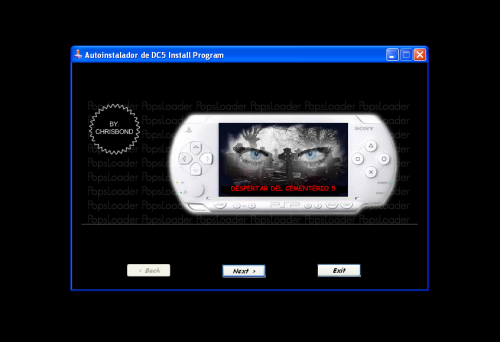
*ejecutamos el autoinstalador,precionamos next,next
*Seleccionamos instalar ultra pandora V3,precionamos next
*seleccionamos el disco dela PSP,next y luego start
*Esperamos que termine de cargarlo
*Vamos ala PSP y ejecutamos ultra pandora V3
*Seleccionamos formatear memory stick
*Esperamos que acabe de formatear y saldra automaticamente
*Conectamos nuevamente nuestra PSP
*ejecutamos el autoinstalador,precionamos next,next
*Seleccionamos instalar DC5,precionamos next
*seleccionamos el disco dela PSP,next y luego start
*Esperamos que termine de cargarlo (este puede tardar un poco porque instalara todo para el DC5)
*Vamos ala PSP y ejecutamos el DC5 y precionamos X
*Y esperamos que acabe el proceso,saldra solo de la aplicacion
*Podemos borrar ya de la memory stick los eboots 150,340 y DC5
*ejecutamos el autoinstalador,precionamos next,next
*Seleccionamos instalar TM ,precionamos next
*seleccionamos el disco dela PSP,next y luego start
*Esperamos que termine precionamos next y exit
Ya esta listo el despertar del cementerio 5 en tu memory stick
*ahora para pandorizar la bateria
*ejecutamos el autoinstalador,precionamos next,next
*Seleccionamos instalar ultra pandora V3,precionamos next
*seleccionamos el disco dela PSP,next y luego start
*Esperamos que termine de cargarlo
*Vamos ala PSP y ejecutamos ultra pandora V3
*Seleccionamos Pandorizar bateria (para despandorizar solo le damos a normalizar bateria)
*Y ya esta listo para correr en tu PSP

Proceso de desbriqueo:

- Pulsa X para instalar 3.90 M33.
- Pulsa O para instalar 3.90 original.
- Pulsa [] para dumpear la nand al archivo nand-dump.bin. Una vez acabado el proceso, la psp se apagará sola.
- Pulsa L+R+HOME+start para restaurar la nand desde el archivo nand-dump.bin

OJO:este proceso es peligroso y solo debe hacerse en caso de extrema emergencia si ninguna otra cosa funciona,
y SOLAMENTE usando un dump previamente dumpeado de tu PSP, no uses el DUMP de otra PSP.

Nota:Si vas a usar la memory stick para restaurar una psp diferente que la que creó la memory stick,comprueba si el archivo /TM/DC5/registry/act.dat existe en la memory stick. Si existe, elimínalo, en caso contrario la PSP restaurada no podrá comprar juegos de PSN hasta que el usuario no haya borrado de la flash2 el archivo act.dat que es de la otra PSP. (el archivo act.dat es unico para cada psp).

Ten en cuenta que el archivo act.dat es restaurado al que había en el momento de crear la MS.Si haz comprado un nuevo juego en la PSN, el archivo puede haber cambiado y si el anterior es restaurado, puedes perder ese juego.
Haz una copia de flash2:/act.dat despues de comprar cualquier cosa en la PSN!

FAR MANAGER

SETOOL